
Si estás leyendo, probablemente ya pasaste por esto:
“Formateé la PC… pero el cliente perdió todas las fotos del escritorio.” y bla bla bla
Yo igual. Y cada vez que eso sucede, pierdes más que archivos: pierdes la confiza de quíen te tomo en cuenta para realizar el trabajo.
Por eso, desde hace años, nunca formateo sin antes hacer un respaldo local. Ya digo por ahi el profe Jair Gómez Arias (SoyITPro) «Bienaventurados los que desconfian y respaldan la informacion 🙌🏽» , y no uso nube, ni software complicado. Solo Windows puro más un disco externo confiable.
Hoy te muestro exactamente cómo lo hago en menos de 2 minutos — y qué necesitas para hacerlo tú, incluso si es tu primera visita a un domicilio de un cliente.
Antes de empezar: el respaldo depende del escenario
Existen múltiples formas de respaldar archivos, y la correcta depende totalmente del entorno y el estado del equipo:
- Si Windows no arranca, puedes usar Windows RE + CMD para copiar archivos desde la línea de comandos.
- Si el sistema está tan dañado que ni RE funciona, a veces es necesario sacar el disco duro y conectarlo a otra PC o usar herramientas como FTK Imager o ddrescue.
- Si el cliente tiene datos críticos y el disco muestra sectores dañados, entra en juego software forense o servicios profesionales.
Pero en este post nos enfocamos en el escenario más común:
El equipo enciende, Windows carga, y necesitas respaldar rápido antes de formatear
Es el caso del 90% de las visitas de soporte técnico presencial, y es donde el TorbyTech Kit brilla: automatiza lo repetitivo, sin complicaciones.
En entradas futuras, vamos ha hablar de:
- Cómo respaldar desde Windows Recovery Environment (RE) con CMD
- Cómo clonar un disco con errores usando HDD Raw Copy
- Cómo recuperar archivos cuando el perfil de usuario está corrupto
Pero hoy, vamos por lo práctico, rápido y accesible —lo que usas en tu día a día.
Paso 1: Entiende DÓNDE están los archivos reales
La mayoría de los usuarios confunden accesos directos con archivos reales.
Pero los archivos importantes siempre están en:
C:\Users\[NombreDelUsuario]\
├── Documentos
├── Imágenes
├── Vídeos
├── Música
└── Escritorio
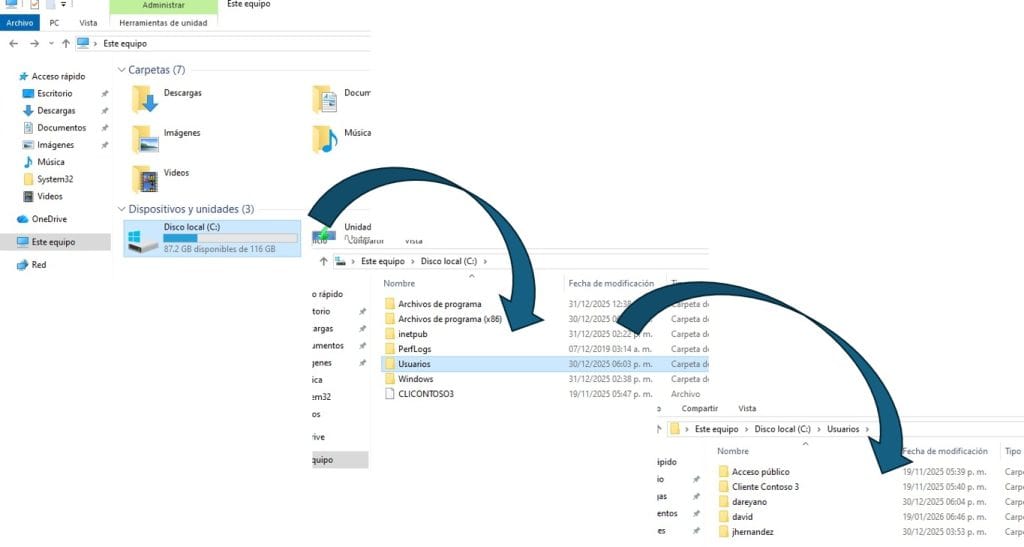
💡 Consejo técnico: Nunca respaldes lo que está en el “Escritorio” del menú. Ve al Explorador → Este equipo → C: → Usuarios → [nombre].
Paso 2: Elige un disco duro externo confiable
No cualquier disco sirve. Necesitas uno que:
- Sea USB 3.0 o superior (para copias rápidas)
- Tenga al menos 2TB (1TB se llena rápido con fotos y videos)
- No incluya software basura (solo ocupa espacio)
- Tenga buenas reseñas reales (mínimo 4.7 estrellas con más de 500 opiniones)
En enero de 2026, estas son las opciones más confiables en Mercado Libre México:
Los precios que te muestro son actualizados al dia 20 de Enero del 2026, los precios en ML México cambian constantemente, por eso considera los puntos anteriores antes de comprar cualquier Disco portatil, los Discos que aqui te presento son los que considero tienen mucho mejor relacion calidad-precio. 😉
Toshiba Canvio Black 2TB
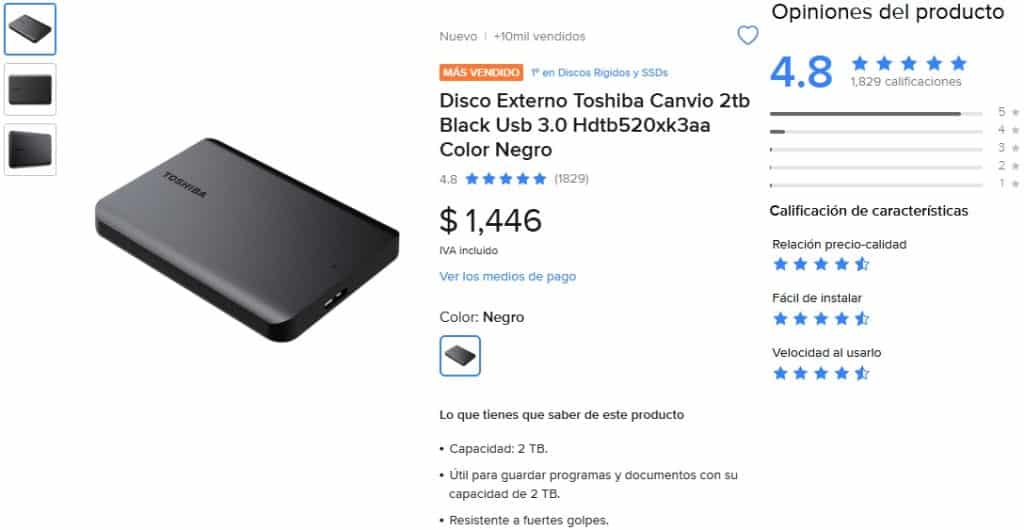
- Ligero (149 g), compacto, sin software innecesario
- 4.8 ⭐ con +1,200 reseñas
- Ideal para técnicos que van de casa en casa
WD Elements 2TB
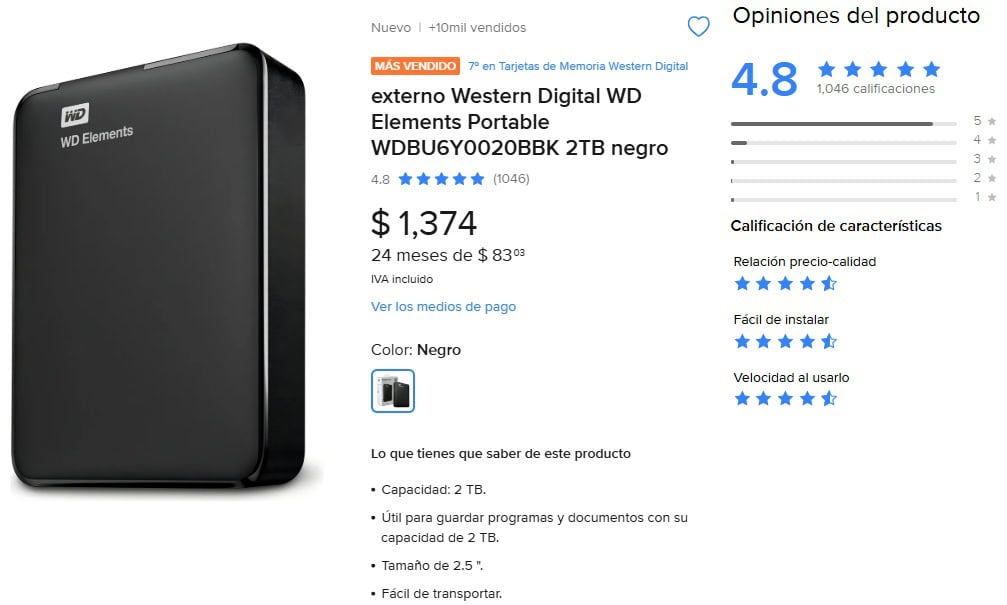
- Garantía de 3 años en México (único en su clase)
- Firmware limpio, cero errores en respaldos repetidos
- Mi elección personal durante años
Paso 3: Copia los archivos (manualmente)
- Conecta el disco externo.
- Abre
C:\Usuarios\[Nombre] - Selecciona las carpetas: Documentos, Imágenes, Escritorio, etc.
- Copia y pega en una carpeta nueva en el disco:
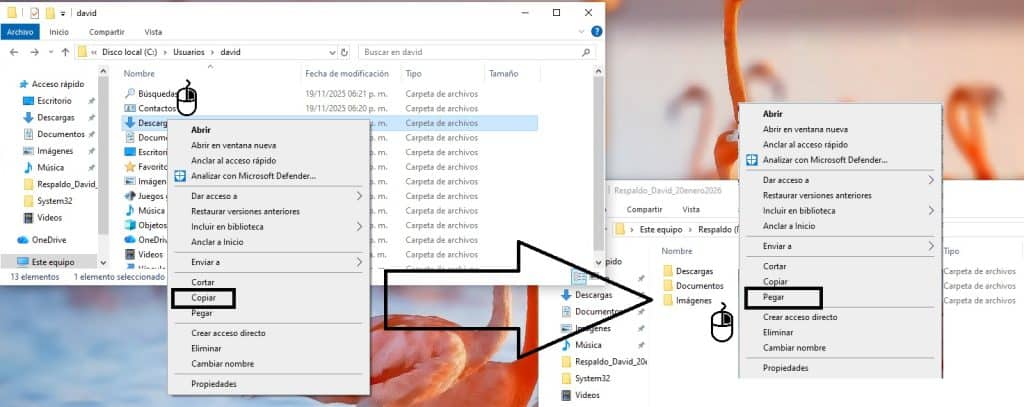
Verifica: abre unas fotos o documentos dentro del disco. Si se ven, ¡todo está bien! ✅
Paso 4: Automatiza esto (si lo haces seguido)
Si das soporte frecuente, hacer esto manualmente te roba tiempo.
Por eso creé el TorbyTech Kit: un conjunto de scripts en batch que:
- Respalda Documentos, Imágenes, Vídeos, Música y Escritorio en 1 clic
- No requiere instalación, Python ni permisos especiales
- Funciona en cualquier Windows 10/11
Y lo mejor: hay una versión DEMO GRATIS para que pruebes antes de usarla con clientes.
👉🏽 Descargar TorbyTech Kit – DEMO GRATIS
((Incluye video explicativo y guía de uso. Lo uso en cada formateo.))
Mi consejo final (como técnico en activo)
Nunca asumas que “el cliente tiene respaldo en la nube”.
El 80% de las fotos personales están solo en el disco local.
Un respaldo local, hecho antes de formatear, te convierte de “técnico que arregla” a “técnico en quien confían”.
Y si automatizas ese paso… ganas tiempo, tranquilidad y hasta puedes cobrar un servicio extra.
¿Que más te gustaria saber?
Te gustan este tipo de guas, sin complicaciones, secillas y al grano, dejanos algún comentario y asi sabremos que temas tocar y en debemos mejorar.
Ya nos sigues en Facebook?